


最美路由,Amplifi全屋WiFi套装评测:10种测试,贵有贵的道理
申明:这是一篇八千多字的评测文(没有恰饭),所以大家要有充分的耐心来阅读。内容有前言、路由品牌介绍、路由产品的外观、硬件参数、路由使用体验、单个路由无线测试、单个路由吞吐量测试与文件传输、Mesh无线信号覆盖测试、Mesh信号漫游测试、拆解。当然,你们可以根据自身的喜好选择性阅读,每一章节都对应有小标题。

在移动互联网的催生下,家用无线路由正在用三条腿走路,第一条腿:颜值,路由作为家庭必备数码单品,要拥有我们越来越挑剔的外观;第二条腿:全屋WiFi,家中联网设备越来越多,需要保证家中每一个角落都有网络覆盖;第三条腿:WiFi 6,WiFi 6作为最新的无线协议,也是提升家庭网络速度的生力军,各大路由厂商均在全力备战WiFi 6。

横看整个路由市场,能同时在以上三个方向取得“头筹”的路由产品还真不存在。不过市面上倒是存在一款能够在“颜值”和“全屋WiFi”上拿下双第一的路由产品,它也被网友戏称为全网最美路由(UBNT AmpliFi HD)。因此这篇内容的主角也是它,UBNT AmpliFi HD套装。
UBNT成立的时间并不算长,诞生于2005年的美国。但公司的其中一位联合创始人(罗伯特.佩拉)值得一说,他曾在苹果担任硬件工程师职位,并在无线硬件团队工作,所以在某种意义上,UBNT的产品和苹果AirPort一脉相承,并且罗伯特.佩拉直言,Amplifi的设计灵感自于多年前参与设计的苹果Airport,是对苹果路由器的经典传承。

UBNT的产品一直以稳定性及功能性而著称,但是早些年一直2B,只为企业、商业用户、公共网络服务等提供一站式的网络方案,例如2018年Chinajoy上的全场WiFi信号覆盖就是它的手笔。随着名气提升,UBNT产品最近几年在国内逐渐流行,开始被家用高端玩家所追捧。其中最瞩目的当属AmpliFi HD,也就是这篇内容的主角。

AmpliFi HD套装算是新一代的无线网状网络产品,也就是我们常说所说的Mesh路由,专为解决大面积的无线信号覆盖而存在。整个套装由路由器(AmpliFi HD Mesh Router)和网状网络节点(AmpliFi HD Mesh Point)组成,用户能够准确的通过自己的实际情况选择单独购买AmpliFi HD Mesh Router或增置自己需求数量的AmpliFi HD Mesh Point来实现大户型全屋Wifi覆盖。而此次测试就包含2个AmpliFi HD Mesh Router+1个AmpliFi HD Mesh Point。
关于国内购买,AmpliFi HD(AFi-R)于2017年的3月20日便正式进入国内,而目前深圳捷联讯通科技有限公司是该产品在中国区的总代,所以在国内要想购买到AmpliFi HD正品,须认准捷联的官方店铺。

AmpliFi HD Mesh Router包装整体较为奢华,采用黑白金三色组合,视觉上比较高档。正面居中位置是路由白色的渲染图,往上是金色的“AMPLIFI HD”字样,渲染图下方则标注了这是一款WiFi 5路由,支持3*3 MIMO。

背面印刷有产品基础介绍和规格参数,例如速率为1750Mbps,还有路由内部天线的透视图和iOS和Android应用支持,但全部是英文书写。


底部有一些产品标签,最亲切的估计也就是右下角的一张中文标签贴纸,这是整个包装唯一汉化的地方。如果AmpliFi HD想要真正杀入国内市场,应该尽快最大程度的实现本土化。


包装的打开方式蛮有意思,垂直抽拉出外包装后我们并看不到产品,而是存在一个内包装。

内包装采用的是侧边展开的方式,展开后内侧印刷有路由的快速上手指南和包装清单,但依旧是全英文书写,所以国内小伙伴可以快速略过。

AmpliFi HD Mesh Router静静的躺在包装内,有意思的是UBNT是将整块缓冲材料掏出了一个路由造型,这样的设计还是不多见。

除了路由本体外还有一个电源适配器、网线和说明书。电源适配器体积很小,San围尺寸为58*36*29mm,这点值得提倡。电源适配器采用了QC2.0规范,支持5V/3A、9V/1.7A、12V/1.25A3种输出规格,路由使用的是9V电压供电。

电源适配器预留的电源线m,同时采用的是Type-C接口,这在路由器当中又很少见,但同样值得提倡,毕竟统一接口是趋势。


说明书真的算是一本书,很厚!整个路由设置部分均为中文,强烈建议新手用户首先认真阅读说明书,可以帮助大家快速的了解AmpliFi HD Mesh Router。

AmpliFi HD Mesh Router本体采用了纯白色设计,整体造型为类四方体,三围尺寸为99.5*97.8*99.6mm,这在整个路由行业中都算得上是小体格选手。材质方面应该是PVC,但是作了特殊的表面工艺,使得手摸上去有介于磨砂和皮革的触感,质感很棒。
路由正面有一块圆形的液晶触摸显示屏,外围有黑色的边框和金属装饰条,在未通电状态下有点像一个滚筒洗衣机。据说整个外观是参考了苹果G4 cube和Nest 恒温器。
如果说圆形液晶触摸显示屏是第一个工业设计亮点,那么路由的底部就是第二个工业设计亮点。整个底部外围有一圈透明灯带,想象下通电后的效果。灯带内侧是一圈环形凸起的硅胶垫,同时内部印刷有一些产品参数,例如产品具体型号是AFi-R,而正中心位置有一个RESET重置键。

包装上AmpliFi HD Mesh Point与AmpliFi HD Mesh Router除了包装造型和产品渲染图不一样外,其它几乎保持一致。同样是黑白金三色配色,正面是AmpliFi HD Mesh Point渲染图,其它三个面就不具体介绍。

同样是抽拉开启方式,但AmpliFi HD Mesh Point设有一个小提手。

内包装同样采用的是侧边展开的方式,展开后内侧印刷有扩展器的快速上手指南,说明书也镶嵌其中。
Mesh Point整体造型就像一根加大加粗的天线mm),可大致分为两部分,上部分是超级天线,天线底部带有信号强度指示灯,分为5级,正面中心位置印刷有“AMPLIFI HD”字样。


背面是国标三眼插头,同时印有扩展器的相关参数,输出标准是9V/1.5A。
下面重点说说天线和底座之间的连接,采用的是磁吸连接方式,但天线的连接处做了球型结构,而底座连接处做了内凹设计,这就像人体的关节,可以保证天线最大幅度的旋转,达到任意摆放角度,从而获得最佳连接质量。

在连接处的供电上,UBNT采用十分讨巧的设计,隐藏式的金属触点可以保证在任意角度都可以获得良好的接触,不会出现接触不良现象。

通电后AmpliFi HD Mesh Router的颜值才真正凸现出来,正面的全彩显示屏被点亮,同时所有的UI针对这块圆形屏幕做了定制化适配。正常状态下屏幕共分为5页,触摸点击一次自动跳转到下一界面,循环显示。首页显示时间和日期,第二页则是流量汇总、第三页是网络IP、第四页是实时网速、第五页则是端口使用信息。
例如第二页,我已经使用了145.1GB的下行流量和18.1GB上行流量。


显示屏除了显示常规的5项外,当有固件更新,检测到附近有可用扩展器、网络丢失等情况,显示屏同样会全屏弹窗提醒。最值得一提的是,用户都能够直接点击屏幕即可,不用再去APP或者网页端进行操作。
在AmpliFi HD Mesh Poin身上,视觉方面的体验并不多,只有超级天线颗信号强度指示灯可供参考,但是在声音方面与Mesh Router保持一致。

在设置方面,AmpliFi HD没有固定的后台地址,所以主要设置集中在AmpliFi APP上。AmpliFi APP除了本地登录外,还支持Fackbook、Google和Ubiquiti账号远程管理。前两个都需要扶一下,所以在国内的使用价值不大,而Ubiquiti账号因为注册过程中需要reCAPTCHA验证码,也是隶属于谷歌,所以不扶的话也是很难注册,所以这里就不展开。

整个AmpliFi APP设计相当简约,带着浓浓的苹果设计理念。例如主页是路由状态,点击对应设备图标即可快速进入设备管理界面。底部有当前整个路由体系的联网终端数量、实时上行速率和下行速率。

第二Tag则是性能,这里可以查看当前路由的上行和下行的相关数据,底部还带有一个宽带测试,不过AmpliFi的测速服务器处于国外,所以这里的测速要低于实际速率,实际使用中不建议大家以这里的测速作为参考值。

第三个Tag是来宾,这里能够迅速的管理访客网络,例如开启访客网络的时间等。同时该界面还可以快速进入WiFi管理界面,在这里除了能改变SSID名称、密码外,还能调节路由的国家与地区,以此来实现路由无线信号的发射功率,例如大户型能调节到澳大利亚地区以获得最大功率。

第四个功能被命名为“家庭”,其实能够理解为家长控制功能,特别是家里儿童上网时间能进行限制,可以创建一个群组,进而选择儿童所使用的终端和可以上网的时间,操作格外的简单,对于有孩子的家庭非常实用。

在这里可以单独查看每一个连接终端的详情信息,例如设备名称、网络IP、新哈珀强度、协商速率以及MIMO等,要比市面上的其它路由查看的信息更加丰富。

为了快速帮用户定位到网络故障,APP中还特地增加了一个诊断功能,能够最终靠一键监测网络故障,对于小白用户非常贴心和实用。

关于无线组Mesh网络,因为不管是Mesh Router还是Mesh Poin,均配有蓝牙,所以只需要将要组建Mesh网络的路由(或拓展器)正常重置开机后,主路由显示屏上会自动出现要组网的路由(或拓展器),点击显示屏即可自动进入配网过程,全程无需干预。

有线组Mesh网络相对要复杂一些,首先按照无线组Mesh网络的方法组建好Mesh网络,然后将要组建Mesh网络的路由(连接WAN口)通过网线连接到主路由的LAN口,在要组Mesh网络路由的APP设置项中点击启用“有线主干连接”即可。

相信部分同学应该有这样的需求,家中主路由在多媒体箱中,此时如何将两个房间的Mesh Router组有线Mesh网络。方法很简单,首先按照有线组Mesh网络将两台Mesh Router组网成功,然后将主路由改为桥接模式,最后将两台Mesh Router连接到对应房间的多媒体箱的主路由上即可。例如我现在就是Mesh路由“shufang”有线回程在主路由“ceshi”上,而Mesh Poin无线回程在Mesh路由“shufang”上。

测试环境:建筑面积为81平的两室两厅两卫房子,户型示意图里的深褐色为承重墙。单个AmpliFi HD Mesh Router放置在图中红色标注位置,测试位置分别是A、B、C、D、E。A点与路由中间没任何的遮挡物,距离为3.5米左右;B点相隔一面承重墙,距离为3米左右;C点相隔一面普通墙壁,距离为2.5米左右;D点相隔一道木门,距离为6米左右;E点相隔一面承重墙和两面普通墙,距离为7.5米左右。
在2.4G和5G下,尽管在五个不同位置信号出现了波动,但信号强度依旧处于正常范围内,日常的使用完全不在话下。从信号强度对比图来看,2.4G的穿墙(绕墙)能力要明显优于5G频段,比较奇怪的是在2.4G频段下协议速度仅有144Mbps。
从速度测试上也能清晰的看到各个位置的网络状况,ABCD四处在5G信号下基本是全速状态,2.4G信号下速率较小是因为协议带宽和测试手机的瓶颈问题,但是上行也基本达到了全速(30Mbps/s)。在做SpeedTest测速中发现,2.4G信号下测速的稳定性还有待提高,会存在同一地点同一设备多次测速结果相差较大的情况,目前这也是我第一次遇到这个问题,还在持续观察中。D位置,2.4G和5G都出现了速率的大幅度下降,虽然可以维持正常通讯,但是实际速度已经下降了三分之二,从这里也再一次验证了承重墙对无线信号的影响有多大。
其实只要下行速度超过200Mbps/s,上行超过30Mbps,基本就可以断定速度已经达到了满速,
之所以这样决定是因为下行速度超过200Mbps之后就很难断定是因为路由信号衰减而造成的速度下降还是因为电信光猫自身的压制作用。


将AmpliFi HD Mesh Router与Intel AX200网卡天线cm的位置,中间没有遮挡物。在这样的环境下,协议速率为866Mbps。
数据汇总,以上就是整个吞吐量测试,数据仅供参考,因为每次测试都会受到环境、设备等多方因素影响。
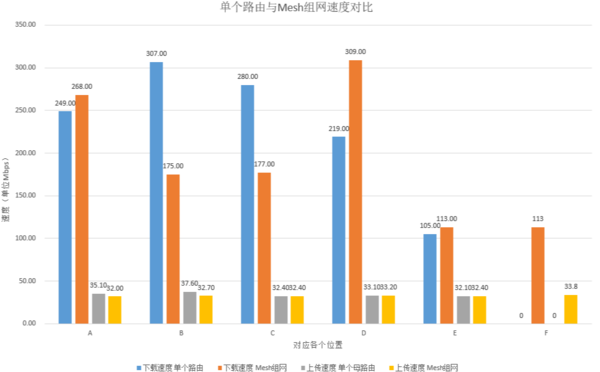
测试环境:建筑面积为81平的两室两厅两卫房子,户型示意图里的深褐色为承重墙。一个主路由Mesh Router放置在图中红色三角标注位置,另一个副路由Mesh Router放置在图中黑色三角标注位置,最后Mesh Poin放置在图中橘色小圆圈位置。测试位置分别是A、B、C、D、E、F。A点与路由中间没有一点的遮挡物,距离为3.5米左右;B点相隔一面承重墙,距离为3米左右;C点相隔一面普通墙壁,距离为2.5米左右;D点相隔一道木门,距离为6米左右;E点相隔一面承重墙和两面普通墙,距离为7.5米左右;F点为楼层的电梯口,距离入户门约6米左右,但是中间隔有两层墙。从日常的使用来看,E点和F点均是WiFi信号的重灾区。

传输区域:中国,测试的房子不是很大,为了更好的漫游效果,将信号的发射功率调小了;
从单个路由5G信号强度和Mesh网络5G信号强度的对比图上可以清晰的了解到,房间每个位置的信号状况,可以看到D(书房)、E(生活阳台)和F(电梯口)三个位置的信号有了明显好转,信号强度要远远超过单个路由。之所以这样自然是移动终端自动漫游到了更好的信号源上。有人会疑问为什么在F点没有单个路由的5G信号数值,因为单个路由下该处的5G信号已经衰弱到手机连接不上。
细看的话会发现A(客厅沙发位置)和B(主卧床上)两个位置的信号反而不如单个路由时的信号强度,其实这样很容易理解,在测试环境中已经交代清楚,为了实现更好的漫游效果,我已经将信号发射功率从“澳大利亚”地区切换到了“中国”,信号发射功率降低,信号强度自然下降。


SPeedtest速度方面,在A点,不管是单个路由还是Mesh组网网络,上行和下行均达到了满速状态;B点和C点单个路由上下行依旧在满速状态,但是Mesh组网网络的下行有了小幅度的下降,原因更多的是因为信号发射功率下降从而导致信号强度下降,最终导致下行速度有所下降;在E点,测试终端的信号自动切换到副路由上,所以信号强度大幅度提升,测速也达到了满速状态;在E点,测试终端的信号也自动切换到了Mesh Poin身上,信号强度很强,但是速度却没有明显的提升,从这里可以感受到双频无线回程对网络的影响程度;在F点,下行速率为113Mbps,尽管有接近一半的衰减,但是正常的看视频刷网页完全不影响。

漫游除了改善家中各个位置的信号状况,其中还有一个值得注意的点,那就是信号漫游时的网络状况,例如我们在《王者荣耀》中打得正酣,你需要从主卧到生活阳台去拿个物品,此时的走位一定会出现信号切换,如果漫游效果不佳的话,延迟掉线是必然的,所以接下来也简单测试下AmpliFi HD漫游时的具体表现。
测试环境:建筑面积为81平的两室两厅两卫房子,户型示意图里的深褐色为承重墙。一个主路由Mesh Router放置在图中红色三角标注位置,另一个副路由Mesh Router放置在图中黑色三角标注位置,最后Mesh Poin放置在图中橘色小圆圈位置。测试位置分别是A、B、C、D、E、F。A点与路由中间没任何的遮挡物,距离为3.5米左右;B点相隔一面承重墙,距离为3米左右;C点相隔一面普通墙壁,距离为2.5米左右;D点相隔一道木门,距离为6米左右;E点相隔一面承重墙和两面普通墙,距离为7.5米左右;F点为楼层的电梯口,距离入户门约6米左右,但是中间隔有两层墙。从日常的使用来看,E点和F点均是WiFi信号的重灾区。

传输区域:中国,测试的房子不是很大,为了更好的漫游效果,将信号的发射功率调小了;

第五次漫游:主路由(户型图红色三角形位置路由)的5G信号切换到Mesh Poin(户型图橙色圆圈位置路由)的5G信号,耗时52ms;
本想做一个拆解看看内部构造,因为AmpliFi HD Mesh Router内部天线具有自家独特的造型,但是发现不管是AmpliFi HD Mesh Router还是Mesh Point,封装技术都更奇特,没有螺丝固定。AmpliFi HD Mesh Router使用的是卡扣固定,但是做工上纹丝合缝;Mesh Point则采用的是一种“卡扣”固定。这两者要想拆解都得采用暴力,虽然不会损害到路由,但要想完全不留痕迹且重新拼装回去基本不太可能,所以内心挣扎之后还是放弃,还是在网上找找其它大神的图来说说。
毫无疑问,AmpliFi HD Mesh是一款外观惊艳、性能强悍、易于上手的一套全屋WiFi系统。
在外观上,AmpliFi HD Mesh Router采用方形内置天线造型,同时引入屏幕、氛围灯和扬声器,让人眼前一亮。同时在UI上深度定制,让每一个元素都不是花瓶,让美观和实用并存;在Mesh搭建上,这应该是很适合新手搭建的一款产品,几乎不需要人为干涉,路由自身即可组建Mesh网络;在体验上,APP也算是简单易用,但由于是国外产品,所以相比国内的APP还有一定差异性;天线性能方面,单个路由可圈可点。Mesh网络下,Mesh Router to Mesh Router,性能随时并不大,但是在Mesh Router to Mesh Point上因为是无线G频道通信,所以衰减比较厉害。

现场直播斯诺克比赛:0535-6936668
地址:烟台经济技术开发区衡山路正海大厦南100米京宝来珠宝
丁俊晖比赛现场直播:0535-6389809
地址:烟台经济技术开发区万达广场一楼京宝来珠宝
CCTV5斯诺克世锦赛直播:0535-3607165
地址:烟台福山区福海路与永安街交汇口美迎美家一楼
 微信公众号
微信公众号
 微商城二维码